
OTM ist ein einfach zu bedienendes
Expertensystem.
Für eine optimale Lernkurve möchten wir Ihnen Tipps
und Empfehlungen zum Einstieg in OTM geben..
VORBEREITUNG
SCHRITT 1
– PROJEKTMANAGER FRONT-END
SCHRITT 2
– ADMINISTRATOR BACK-END
SCHRITT 3 –
RESSOURCEN REGISTRIEREN (OPTIONAL)
DAS
ERSTE PROJEKT STARTEN
VORBEREITUNG
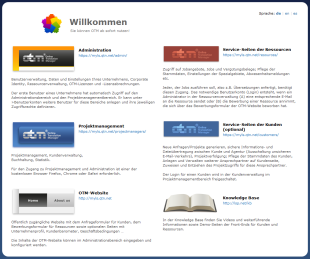 OTM-Startseite
Nutzen
Sie die OTM-Startseite. Den Web-Link zu Ihrer OTM-Startseite haben wir Ihnen mit der Freischaltung für Ihre OTM-Lizenz in einer E-Mail gesendet. Über Ihre persönliche Startseite erreichen Sie auf direktem Weg die einzelnen Web-Schnittstellen von OTM.
Falls Sie die Adresse Ihrer OTM-Startseite gelöscht haben,
benachrichtigen Sie uns bitte per E-Mail an support@qtn.net
Wir senden Ihnen den Link per E-Mail erneut zu.
Tipp: Setzen Sie ein Lesezeichen für die OTM-Startseite in Ihrem Browser oder auf Ihrem Desktop.
SCHRITT 1 – PROJEKTMANAGER FRONT-END
a) Video-Demonstration
Schauen Sie sich ein OTM-Projekt als Video an. Das Beispiel zeigt ein Projekt von der Kunden-Anfrage bis zum Projektabschluss.
Zeitbedarf: 35 Minuten (in englischer Sprache)
b) Trainingsprojekt
Im Projektmanager-Front-End sehen Sie einen Button zur Anforderung eines einfachen Trainingsprojekts. Fordern Sie ein Trainingsprojekt an; LSP.net übernimmt bei diesem Projekt die Rolle Ihres Kunden und ggf. Ihrer Ressource.
Zeitbedarf für das Trainingsprojekt: ca. 1 Stunde
Hinweis: Wir bemühen uns um schnelle Reaktionszeiten in den Trainingsprojekten. Bitte haben Sie Verständnis dafür, dass unsere Reaktionszeit auch mehrere Stunden betragen kann; beachten Sie die Zeitzonen.
SCHRITT 2 – ADMINISTRATOR BACK-END
Am schnellsten verstehen Sie die Funktionen von OTM, wenn Sie sich
den Administrationsbereich (Back-End) von OTM anschauen und bei dieser Gelegenheit Einstellungen für die eigene Firma anpassen. Wo Sie nicht sicher sind, belassen Sie es bei den empfohlenen Einstellungen.
Unser HD-Video auf YouTube zeigt alle administrativen Einstellungen im Detail (in englischer Sprache).
Zeitbedarf für Schritt 2: ca. 1-3 Stunden.
Tipp: Bitte lesen Sie die kurzen Anmerkungen und Erläuterung zu den einzelnen Themen genau.
SCHRITT 3 – RESSOURCEN REGISTRIEREN (OPTIONAL)
Wenn Sie beabsichtigen, Jobs an andere Sprachdienstleister (z.B. interne Mitarbeiter, Team-Mitglieder, Freelancer oder Agenturen) zu vergeben, müssen sich diese in Ihrem OTM-Datenbestand befinden.
Dazu geben Sie bitte unter >Administration >Ressourcen-Verwaltung >Ressourcen die E-Mail-Adressen derjenigen Ressourcen ein, die Sie einladen möchten. OTM schaltet automatisch Service-Webseiten für die betreffenden Ressourcen frei und versendet E-Mails mit den Login-Daten. Die E-Mail enthält außerdem die Bitte an die Ressourcen, sich auf den OTM-Service-Seiten einzuloggen und dort die restlichen Daten einzugeben.
Sowie Ihre Ressourcen die Angaben auf ihren OTM-Service-Seiten vervollständigt haben, werden sie in Ihren OTM-Datenbestand aufgenommen und stehen für Job-Angebote zur Verfügung.
Unter >Administration >Ressourcen-Verwaltung >Kandidaten können Sie sehen, welche Ressourcen ihre Daten noch nicht vervollständigt haben. Sie können von diesem Tab aus E-Mails versenden, die an die Vervollständigung der Daten erinnern.
Zeitbedarf: ca. 20 Sekunden pro Ressource
Tipps: Wie eine OTM-Ressourcen-Service-Site aussieht, sehen Sie hier: https://demo.qtn.net/demopages/resources/index.html
Die Texte der E-Mail-Erinnerungen können
Sie unter
>Administration >Standard-Texte >E-Mails editieren.
DAS ERSTE PROJEKT STARTEN
Wählen
Sie eine einfache Kunden-Anfrage aus und legen Sie damit in OTM ein neues Projekt an. Sie müssen sich dazu im OTM-Projekt-
manager-Front-End einloggen.
Indem Sie ein neues Projekt für Ihren Kunden anlegen, werden auch die Kundendaten automatisch in Ihren OTM-Datenbestand übernommen und dem Projekt zugeordnet.
Sowie Sie die Daten eingegeben haben, können Sie z.B. mit dem Erstellen eines Angebots für Ihren Kunden fortfahren.
Zeitbedarf für die Angebotserstellung: je nach Komplexität der Kunden-Anfrage ca. 10-20 Minuten (Mit etwas Übung geht es später viel schneller)
Tipps: Kundenportal – Motivieren Sie Ihre Kunden dazu, neue Anfragen via Anfrageformular Ihrer OTM-Website zu übermitteln. Ggf. schalten Sie Ihren Kunden eine OTM-Portalseite frei. Dies ist kostenlos und bietet Ihren Kunden maximalen Komfort. Wie eine OTM-Kundenportal-Seite aussieht, sehen Sie hier: https://www.lsp.net/kb/otm-customer-portal-en.html/
Einstellungen für Ihre OTM-Website können Sie unter >Administration >Corporate Identity >OTM-Website (Einstellungen) vornehmen.
Texte und Layout Ihrer OTM-Website können Sie unter >Administration >Standard-Texte >OTM-Website (Texte) editieren.
Weitere Hilfe zu OTM

OTM bietet auf jeder Seite Online-Hilfen an:
- Kontextbezogene
Einblendung von Hilfe-Texten
- Support-E-Mail-Button
- Link zur Knowledge Base
OTM Guide 2014 PDF-Download (1.5 MB)
OTM-Knowledge-Base | FAQ | News | Blog | ^Zum Seitenanfang^