
OTM es una plataforma profesional muy fácil de utilizar.
Nos gustaría darle algunos trucos y consejos para que
se incorpore más rápidamente a OTM.
PREPARACIÓN
PASO 1: PANEL DE GESTIÓN DE PROYECTOS
PASO 2: PANEL DE ADMINISTRACIÓN
PASO 3: REGISTRAR PROVEEDORES (OPCIONAL)
CÓMO CREAR EL PRIMER PROYECTO
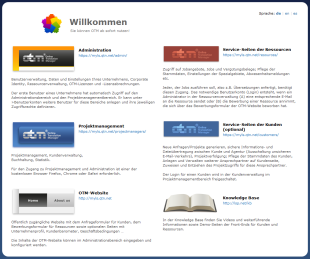 Página de inicio de OTM
Utilice la página de inicio de OTM. Al activarle su licencia de OTM, le hemos mandado por e-mail un enlace a la página de inicio. Desde su página de inicio personal puede acceder directamente a cada uno de los paneles de OTM.
Si ha perdido el enlace a su página de inicio de OTM, escríbanos un e-mail a support@qtn.net y le mandaremos de nuevo el enlace por e-mail.
Consejo: Cree un marcador de la página de inicio de OTM en su navegador o en su escritorio.
a) Video de demostración
Aprenda en este video cómo se tramita un proyecto en OTM. Este ejemplo le muestra un proyecto desde que llega la consulta del cliente hasta que se cierra.
Duración: 35 minutos (en inglés)
b) Proyecto de prueba
En el panel de gestión de proyectos encontrará un botón para solicitar un proyecto de prueba. Solicite un proyecto de prueba: para este proyecto, LSP.net hará el papel del cliente y, si lo desea, también del proveedor.
Duración del proyecto de prueba: 1 hora aprox.
Atención: Intentamos responder lo antes posible a los proyectos de prueba. Rogamos tenga en cuenta que el tiempo de reacción puede ser de varias horas. Consulte en qué zona horaria se encuentra Usted.
PASO 2: PANEL DE ADMINISTRACIÓN
Para comprender mejor todas las funciones y opciones de OTM,
entre en el área de administración (back end) y configure todos los parámetros necesarios para su empresa. Si no está seguro de algo, deje la configuración recomendada (YouTube HD video).
Tiempo previsto para el paso 2: entre 1 y 3 horas.
Consejo: Lea detenidamente todas las instrucciones y textos explicativos de cada tema.
PASO 3: REGISTRAR PROVEEDORES (OPCIONAL)
Si tiene previsto asignar encargos a otros proveedores lingüísticos (empleados en plantilla, equipos de traductores, autónomos o agencias), primero deberá incorporarlos a la base de datos de OTM.
Para ello introduzca en >Administración >Administración de proveedores >Proveedores las direcciones de e-mail de los proveedores a los que desee invitar. OTM activa automáticamente los paneles de control de estos proveedores y les manda por e-mail sus datos de acceso. En este e-mail se solicita a los proveedores que accedan a su panel de control de OTM y que completen todos sus datos personales.
En el momento en que hayan completado sus datos en el panel de control, los proveedores aparecerán en la base de datos de OTM y podrán recibir ofertas de encargos.
En >Administración >Administración de proveedores >Candidatos podrá ver qué proveedores están pendientes de completar sus datos. Desde esta misma pestaña podrá enviarles un e-mail para recordarles que faltan datos por rellenar.
Duración: unos 20 segundos por proveedor
Consejo: En el siguiente enlace puede ver un ejemplo del panel de control del proveedor: https://demo.qtn.net/demopages/resources/index.html
Los textos de los e-mails recordatorios puede modificarlos Usted
mismo en >Administración >Textos estándar >E-mails.
CÓMO CREAR EL PRIMER PROYECTO
Seleccione una consulta de presupuesto de un cliente, y cree un nuevo proyecto en OTM. Para ello deberá entrar al panel de gestión de proyectos de OTM.
Al crear un nuevo proyecto para un cliente, los datos de este cliente se guardan automáticamente en la base de datos de OTM y se vinculan al proyecto.
Como ya ha introducido todos los datos, puede ir directamente al siguiente paso y generar el presupuesto del cliente.
Tiempo necesario para elaborar un presupuesto: entre 10 y 20 minutos según la complejidad de la consulta (con la práctica se gana en rapidez)
Consejo: Anime a sus clientes a que realicen las consultas a través del formulario de consulta de su web de OTM. Otra opción es activarles un panel de control de cliente de OTM. Es gratuito y a su cliente le resultará muy cómodo. Aquí puede ver un ejemplo de un panel de control del cliente de OTM: https://www.lsp.net/kb/otm-customer-portal-en.html
Puede configurar todas las funciones de su web OTM desde >Administración >Identidad corporativa >Web OTM (Configuración).
Los textos y la configuración de su web OTM pueden modificarse en >Administración >Textos estándar >Web OTM (Textos).
Más ayuda de OTM
 OTM ofrece ayuda online en cada página:
- Ventanas de ayuda contextual
OTM ofrece ayuda online en cada página:
- Ventanas de ayuda contextual- Botón de e-mail de ayuda
- Enlace a la base de conocimientos
OTM Guide 2014 PDF download (1.5 MB)